
会議を録音
マイクの音声と会議アプリの音声を、ひとつの録音にまとめます。スピーカーからの音の回り込みや周囲の雑音も抑えられます。
完全無料
完全ローカル処理
オフライン対応
クラウドに送らない。大切な会議を、もっと安心に。
Kea Voiceは、録音から日本語の文字起こし、議事録作成まで、すべてPC内で完結する無料のAI文字起こしアプリです。
会議の音声も、文字起こし結果も、外部サーバーへの送信は不要。インターネットに接続せずに利用できます。
Mac: macOS 14 Sonoma 以降・Appleシリコン(M1以降)専用 Windows: Windows 10 / 11(64bit・x64) 常に最新版をダウンロードできます
Mac版・Windows版とも、初回のみ警告が表示され、許可の操作が必要です。Macの手順・Windowsの手順
セキュリティ
顧客情報、人事情報、未公開の事業計画。
ビジネスの会議には、社外に出せない大切な情報が含まれています。
Kea Voiceは、会議データをクラウドに預けない「完全ローカル処理」を採用。
音声も、文字起こしも、議事録も。すべて、お使いのPCの中で。
会議データを、外部サーバーに送信しない。
録音・文字起こし・話者識別・議事録作成まで、すべてのAI処理をPC上で実行します。
音声や文字起こし結果をクラウドにアップロードする必要はありません。
インターネットにつながなくても、文字起こし。
初回セットアップで必要なAIモデルをダウンロードすれば、その後の録音・文字起こし・議事録作成はオフラインで利用できます。
インターネット通信は、AIモデルのダウンロードとアプリのアップデート確認などに限定しています。
個人情報の登録なしで、すぐに使える。
メールアドレスの登録も、アカウントの作成も不要。
会議内容や利用状況を収集・送信する仕組みも設けていません。
広く利用されている公開AIモデルを、PC上で実行。
OpenAIのWhisperやAlibabaのQwenなどの公開AIモデルを採用。
Hugging FaceやGitHubの公開リポジトリから取得し、ダウンロード後はPC内で実行します。
文字起こしのために、外部のAIサービスへ音声を送信する必要はありません。
不正な変更を検知するための検証機能。
アプリのアップデート時にはデジタル署名を検証。
実行に必要なプログラムやライブラリも、事前に定めたハッシュ値と照合し、改ざんや想定外の変更を検知します。
保存も、バックアップも、削除も。自由にコントロール。
録音データや文字起こし結果は、PC内の通常のファイルとして保存されます。
保存先の変更やバックアップ、削除も自由。クラウドサービスに依存せず、自分のデータを自分で管理できます。
クラウドに預けない。
それが、Kea Voiceのセキュリティ設計。
機密性の高い社内会議も、顧客との重要な打ち合わせも。
会議データを外部サーバーに送信することなく、AI文字起こしを利用できます。
マイクの音声と会議アプリの音声を、ひとつの録音にまとめます。スピーカーからの音の回り込みや周囲の雑音も抑えられます。
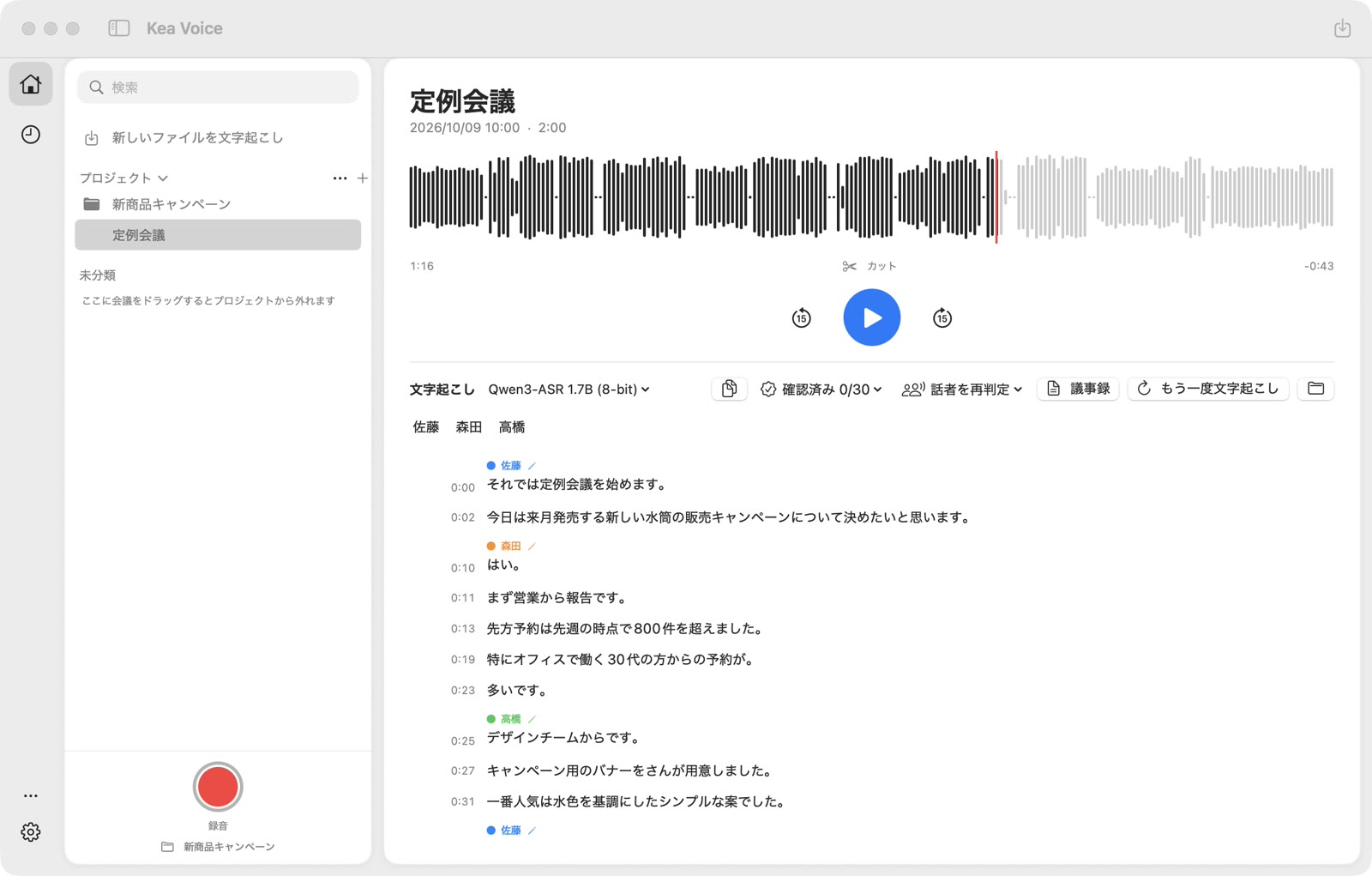
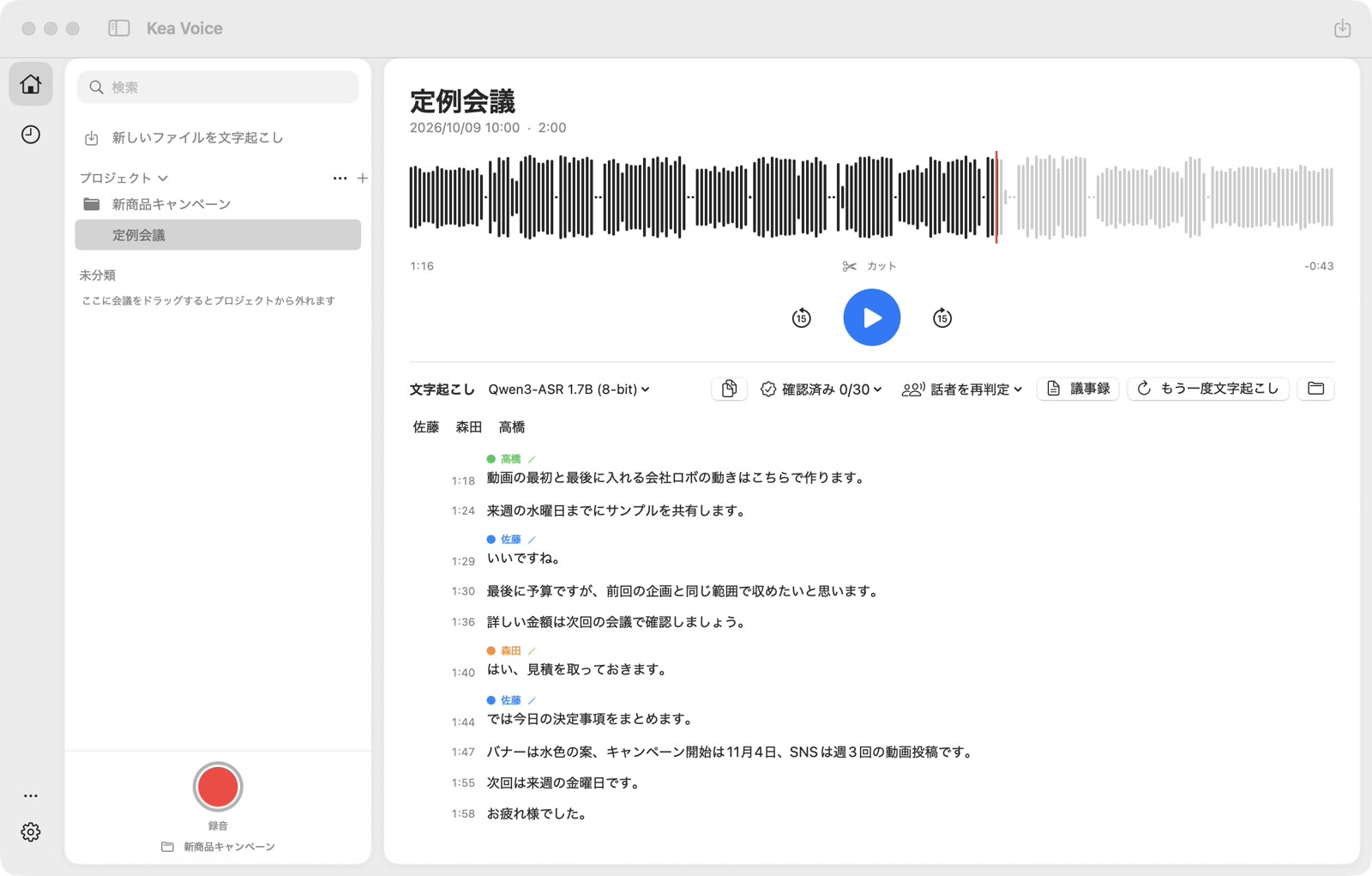
録音を終えると、発言を話者ごとに分けて文字起こしします。お手持ちの音声・動画ファイルも、ウィンドウにドラッグして文字起こしできます。
発言を一文ずつ修正し、気になる箇所の音声をすぐに聞き返せます。完成した内容はテキスト(.txt)または字幕(.srt)として書き出せます。
ICレコーダーやスマートフォンで録った会議の音声、オンライン会議の録画ファイルも取り込んで文字起こしできます。ウィンドウにドラッグ&ドロップするか、「新しいファイルを文字起こし」から選ぶだけ。複数のファイルをまとめて選べます。取り込んだファイルはPCの外に送信されません。
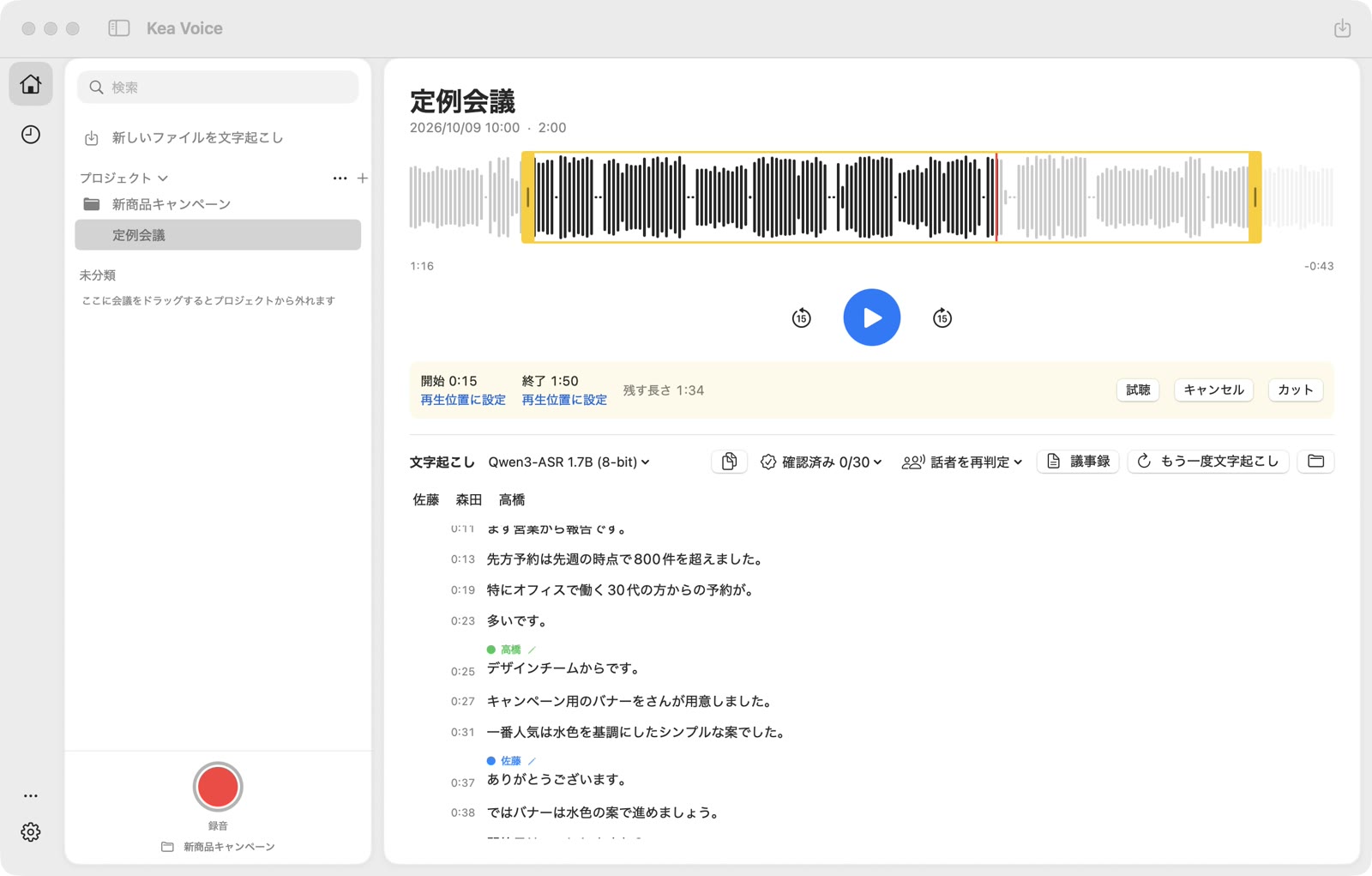
声はあるのに文字が少ない箇所に印をつけ、候補の文を示します。入れるかどうかを決めるのは利用者で、アプリが勝手に書き足すことはありません。
会議をプロジェクト(フォルダ)に分けて保存し、よく使うものはピン留めできます。検索は文字起こしの中身まで対象にします。
マイクと会議アプリの音声をまとめて録音します。
録音の終了後に、日本語で文字起こしします。
内容を修正し、テキストまたは字幕ファイルとして保存します。
すでに録音したファイルがある場合は、手順1の代わりにファイルをウィンドウへドラッグ&ドロップするだけで文字起こしできます。
Mac版は現在、Appleの公証(ノータリゼーション)を受けていないため、初回起動時のみ、macOSの「プライバシーとセキュリティ」で起動を許可する必要があります。許可は最初の1回だけです。
「KeaVoice.dmg」を開き、「Kea Voice」を「アプリケーション」フォルダにドラッグします。
Kea Voiceを開くと「“Kea Voice”は開いていません」と表示されます。「完了」をクリックして閉じます(「ゴミ箱に入れる」は押さないでください)。
アップルメニュー →「システム設定」→「プライバシーとセキュリティ」を開き、下へスクロールします。「“Kea Voice”はMacを保護するためにブロックされました」の横にある「このまま開く」をクリックし、Macのパスワードを入力します。
Kea Voiceを再度開き、確認画面で「このまま開く」をクリックします。2回目以降は、通常どおり起動できます。
Windows版の手順はWindowsへのインストールをご覧ください。
Windows版は現在、デジタル署名(コード署名)を取得していないため、ダウンロード時とインストール時に、ブラウザやMicrosoft Defender SmartScreenの警告が表示されます。これは発行元を確認できないことによる表示です。次の手順で、最初の1回だけ許可してください。
ブラウザで「一般的にダウンロードされていません」と表示された場合は、Edgeでは「…」→「保存」→「詳細表示」→「保持する」、Chromeでは「保存」をクリックします。
「KeaVoice-Setup.exe」をダブルクリックします。「WindowsによってPCが保護されました」と表示されます。
画面の「詳細情報」をクリックすると、アプリ名と発行元(不明な発行元)が表示され、「実行」ボタンが現れます。
「実行」をクリックするとインストールが始まります。完了後は通常どおり起動でき、アップデートもアプリ内で行えます。
デジタル署名は今後取得する予定です。取得後はこの警告は表示されなくなります。
Kea Voiceは、会議の音声・文字起こし結果・議事録を外部サーバーに送信せず、PC内で処理・保存する設計です。
インターネット通信は、AIモデルのダウンロードやアプリのアップデート確認などに使用します。
はい。必要なAIモデルをダウンロードした後は、録音・文字起こし・議事録作成をオフラインで利用できます。
OpenAIのWhisperやAlibabaのQwenなど、広く利用されている公開AIモデルを採用しています。
モデルはHugging FaceやGitHubから取得し、PC内で実行します。会議の音声を外部のAIサービスに送信する必要はありません。
はい。Kea Voiceは、会議データを外部サーバーに送信しないローカル処理方式を採用しており、機密性の高い会議での利用を想定しています。
なお、ご利用の際は所属組織の情報セキュリティポリシーをご確認ください。
はい。Kea Voiceは完全無料でご利用いただけます。アカウント登録やログインも必要ありません。
初回セットアップでは、実行環境と文字起こし用のモデルをダウンロードします。モデルの容量は約3〜5GBです。その後は更新確認と、別のモデルを選んだ場合のダウンロードに使用します。録音と文字起こしに通信は使用しません。
お使いのPCの「書類」内にある フォルダに保存されます。保存先は設定から変更できます。
はい。会議アプリと直接連携するのではなく、PCで再生される音声を録音します。Macでは初回に「画面収録とシステムオーディオ録音」の許可が必要です。Windowsでは既定の再生デバイスの音声を録音します。
はい。MP3、M4A、WAV、AAC、FLAC、OGG、AIFFの音声ファイルと、MP4、MOVの動画ファイルに対応しています。ウィンドウにドラッグ&ドロップするか、「新しいファイルを文字起こし」から選んでください。複数のファイルをまとめて取り込めます。ファイルはPC内で処理され、外部に送信されません。
いいえ。文字起こしは録音の終了後に行います。
初回起動時のみ、「システム設定」→「プライバシーとセキュリティ」で「このまま開く」をクリックして許可してください。詳しくはMacへのインストールをご覧ください。
Windows版はデジタル署名を取得していないため、Microsoft Defender SmartScreenの警告が表示されます。「詳細情報」をクリックし、表示された「実行」を押すとインストールできます。詳しくはWindowsへのインストールをご覧ください。
クラウドに送らない、完全ローカルAI文字起こし。
Kea Voiceを、今すぐ無料で。
完全無料 | オフライン対応 | アカウント登録不要
Mac: macOS 14 Sonoma 以降・Appleシリコン(M1以降)専用 Windows: Windows 10 / 11(64bit・x64) 常に最新版をダウンロードできます