

Ghi âm cuộc họp
Gộp micro của bạn và âm thanh của app họp thành một bản ghi, đồng thời giảm tiếng vọng từ loa và tiếng ồn xung quanh.
 Kea Voice
Miễn phí hoàn toàn
Xử lý ngay trên máy
Dùng được offline
Không gửi lên cloud. Yên tâm với những cuộc họp quan trọng.
Kea Voice là ứng dụng phiên âm bằng AI miễn phí: ghi âm, phiên âm tiếng Nhật và viết biên bản họp, tất cả đều diễn ra trên máy tính của bạn.
Âm thanh và bản phiên âm không cần gửi lên máy chủ bên ngoài, và app dùng được cả khi không có internet.
Mac: macOS 14 Sonoma trở lên, chỉ chip Apple (M1 trở lên) Windows: Windows 10 / 11 (64-bit, x64) Luôn là bản mới nhất
Trên cả Mac và Windows, lần mở đầu tiên sẽ có cảnh báo và cần cho phép một lần. Hướng dẫn cho Mac · Hướng dẫn cho Windows
Bảo mật
Thông tin khách hàng. Chuyện nhân sự. Kế hoạch kinh doanh chưa công bố.
Cuộc họp nào cũng có những thông tin không được để lọt ra ngoài công ty.
Kea Voice xử lý mọi thứ ngay trên máy, nên dữ liệu cuộc họp không bao giờ được giao cho cloud.
Âm thanh, bản phiên âm, biên bản họp: tất cả ở lại trên máy bạn.
Dữ liệu cuộc họp không gửi tới máy chủ bên ngoài.
Ghi âm, phiên âm, phân biệt người nói và viết biên bản họp: mọi bước AI đều chạy trên máy tính của bạn.
Không cần tải âm thanh hay bản phiên âm lên cloud.
Phiên âm không cần kết nối internet.
Sau khi tải model AI ở lần cài đặt đầu tiên, ghi âm, phiên âm và biên bản họp đều chạy offline.
Internet chỉ dùng cho những việc như tải model AI và kiểm tra bản cập nhật của app.
Dùng ngay, không cần khai báo thông tin cá nhân.
Không cần email, không cần tạo tài khoản.
Không có gì thu thập hay gửi đi nội dung cuộc họp hoặc dữ liệu sử dụng của bạn.
Các model mở được dùng rộng rãi, chạy trên máy bạn.
Dùng các model AI mở như Whisper của OpenAI và Qwen của Alibaba.
Model được tải từ kho công khai trên Hugging Face và GitHub, rồi chạy trên máy bạn.
Âm thanh của bạn không phải gửi tới dịch vụ AI bên ngoài để phiên âm.
Phát hiện khi có ai sửa đổi.
Bản cập nhật của app được kiểm tra chữ ký số trước khi cài.
Các chương trình và thư viện app chạy được đối chiếu với mã băm cố định, nên mọi sửa đổi hay thay đổi bất thường đều bị phát hiện.
Lưu, sao lưu hay xoá: tuỳ bạn.
Bản ghi và bản phiên âm được lưu thành file bình thường trên máy.
Đổi nơi lưu, sao lưu hay xoá tuỳ ý. Không phụ thuộc vào dịch vụ cloud nào: dữ liệu là của bạn.
Không giao gì cho cloud.
Đó là cách Kea Voice được thiết kế để bảo mật.
Từ cuộc họp nội bộ mật đến buổi trao đổi quan trọng với khách hàng,
hãy dùng phiên âm AI mà không gửi dữ liệu cuộc họp ra máy chủ bên ngoài.
Gộp micro của bạn và âm thanh của app họp thành một bản ghi, đồng thời giảm tiếng vọng từ loa và tiếng ồn xung quanh.
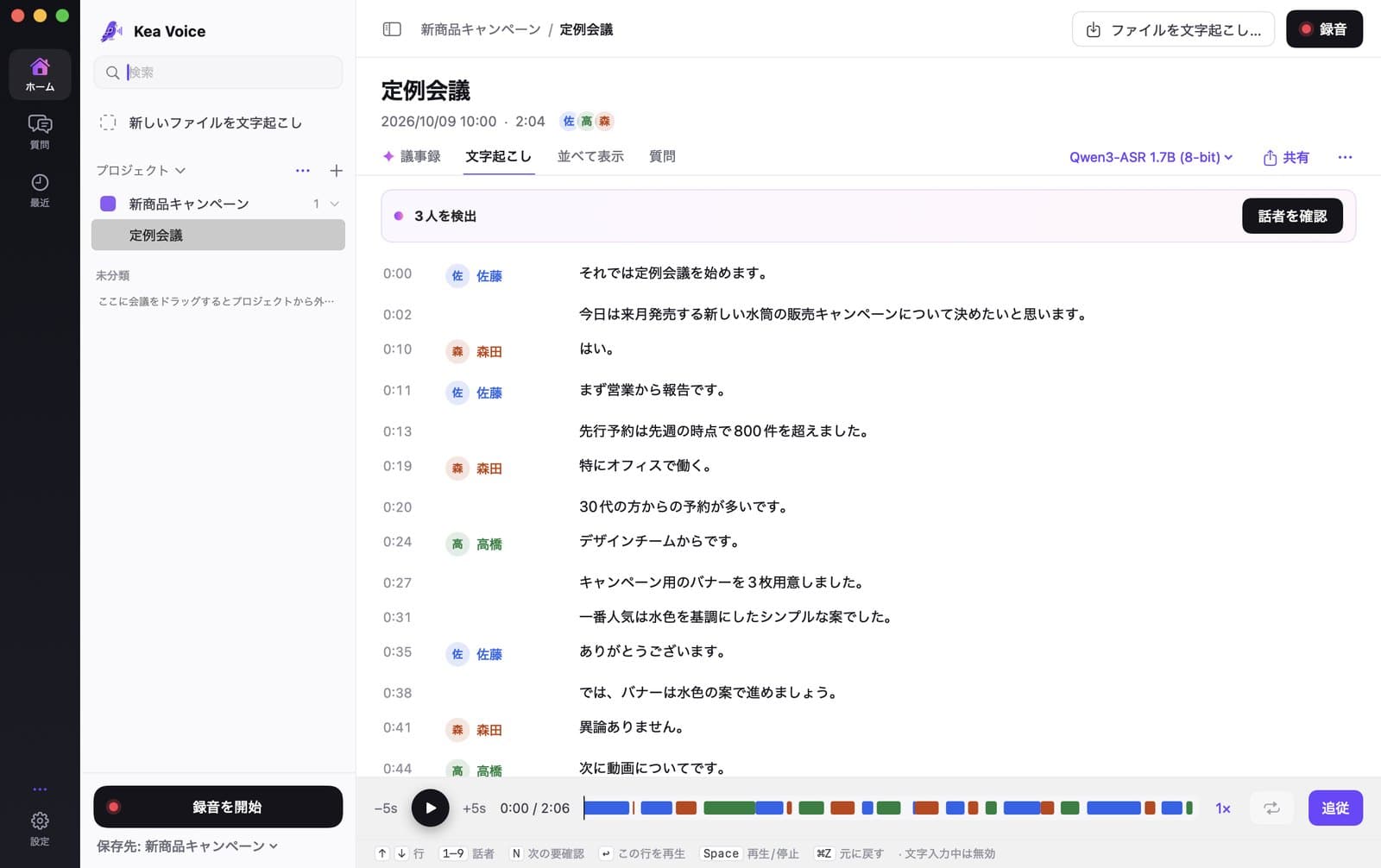
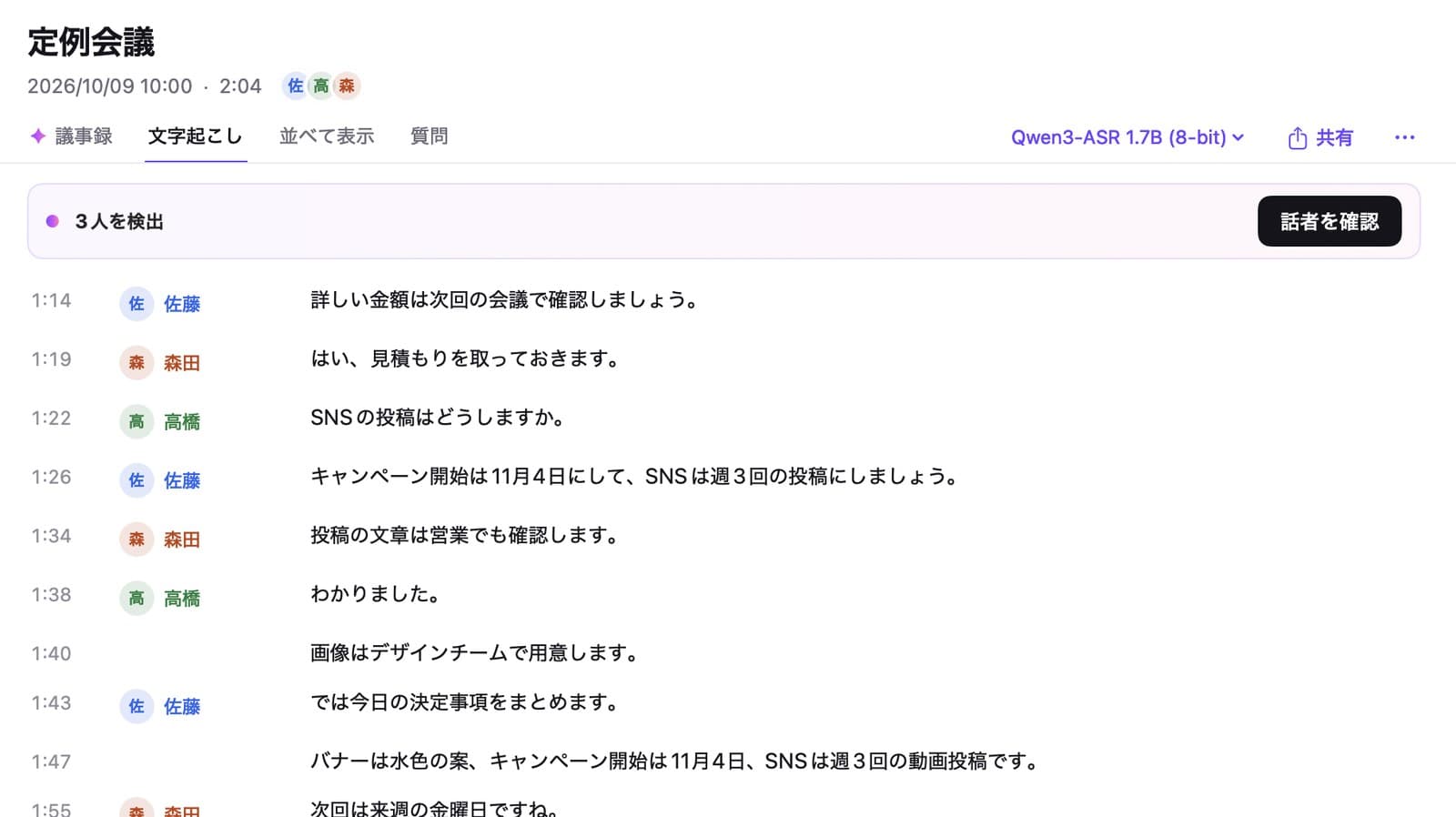
Ghi âm xong là app phiên âm, tách câu theo từng người nói. Tiếng Anh và tiếng Việt cũng dùng được. Bạn cũng có thể kéo file âm thanh, video có sẵn vào cửa sổ để phiên âm.
Sửa từng câu và nghe lại ngay đoạn âm thanh bất kỳ. Xuất kết quả thành văn bản (.txt) hoặc phụ đề (.srt).
Nhập âm thanh từ máy ghi âm, điện thoại hoặc bản ghi họp online rồi phiên âm. Kéo thả vào cửa sổ, hoặc chọn từ “Phiên âm file mới”. Có thể chọn nhiều file cùng lúc. File đã nhập không rời khỏi máy bạn.
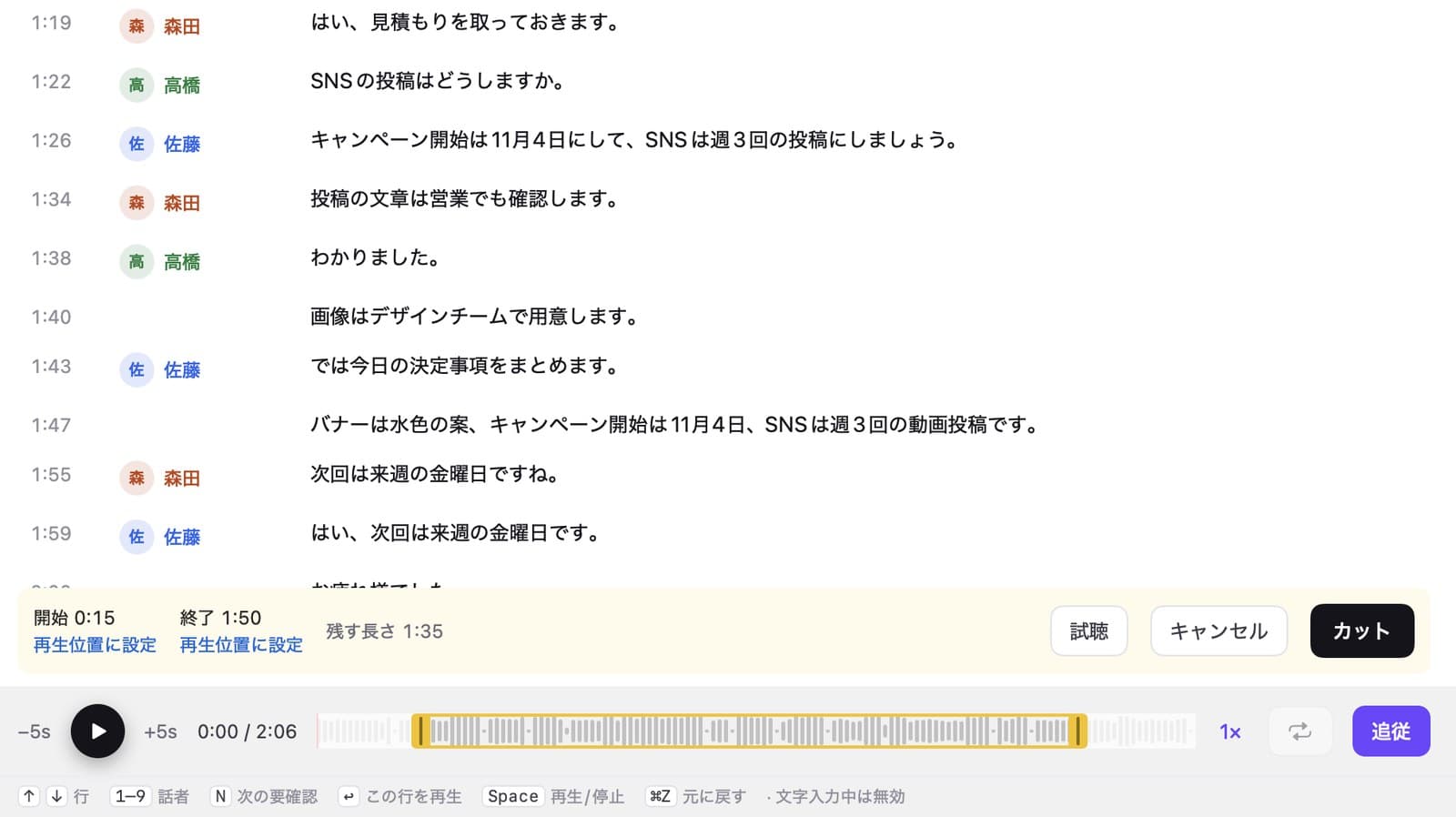
Chỗ nào có tiếng nói mà ít chữ, app đánh dấu và gợi ý câu. Bạn quyết định có thêm vào hay không; app không bao giờ tự viết thêm.
Lưu cuộc họp vào từng project (thư mục) và ghim những cái hay dùng. Tìm kiếm được cả trong nội dung bản phiên âm.
Ghi micro của bạn và âm thanh của app họp cùng lúc.
Ghi âm xong là app phiên âm (tiếng Nhật, tiếng Anh hoặc tiếng Việt).
Sửa lại rồi lưu thành file văn bản hoặc phụ đề.
Đã có sẵn bản ghi? Bỏ qua bước 1, chỉ cần kéo file vào cửa sổ để phiên âm.
Bản Mac chưa được Apple công chứng (notarize), nên lần mở đầu tiên bạn cần cho phép trong mục Quyền riêng tư & Bảo mật của macOS. Chỉ cần làm một lần.
Mở “KeaVoice.dmg” và kéo “Kea Voice” vào thư mục Ứng dụng.
Khi mở Kea Voice, macOS báo không mở được “Kea Voice”. Bấm “Xong” để đóng thông báo (đừng bấm “Chuyển vào Thùng rác”).
Mở menu Apple → Cài đặt hệ thống → Quyền riêng tư & Bảo mật rồi cuộn xuống. Cạnh dòng “Kea Voice” đã bị chặn, bấm “Vẫn mở” và nhập mật khẩu máy Mac.
Mở lại Kea Voice và bấm “Vẫn mở” khi được hỏi. Từ đó về sau app mở bình thường.
Với Windows, xem Cài trên Windows.
Bản Windows chưa có chữ ký số, nên trình duyệt và Microsoft Defender SmartScreen sẽ cảnh báo khi tải và cài. Cảnh báo này chỉ có nghĩa là chưa xác minh được nhà phát hành. Làm theo các bước sau để cho phép một lần.
Nếu trình duyệt báo file này ít được tải: trên Edge bấm “…” → “Giữ lại” → “Hiện thêm” → “Vẫn giữ”; trên Chrome bấm “Giữ lại”.
Bấm đúp “KeaVoice-Setup.exe”. Thông báo “Windows đã bảo vệ PC của bạn” hiện ra.
Bấm “Thông tin thêm” để thấy tên app, nhà phát hành (Không xác định) và nút “Vẫn chạy”.
Bấm “Vẫn chạy” để cài. Sau đó app mở bình thường, và việc cập nhật diễn ra ngay trong app.
Chúng tôi dự định ký số cho app; sau đó cảnh báo này sẽ không còn.
Kea Voice được thiết kế để xử lý và lưu âm thanh, bản phiên âm và biên bản họp ngay trên máy, không gửi tới máy chủ bên ngoài.
Internet chỉ dùng cho những việc như tải model AI và kiểm tra bản cập nhật của app.
Phiên âm được tiếng Nhật, tiếng Anh và tiếng Việt. Giao diện app có tiếng Nhật, tiếng Anh và tiếng Việt; biên bản họp được viết bằng tiếng Nhật.
Được. Sau khi tải xong các model AI cần thiết, ghi âm, phiên âm và biên bản họp đều chạy offline.
App dùng các model AI mở được dùng rộng rãi như Whisper của OpenAI và Qwen của Alibaba.
Model được tải từ Hugging Face và GitHub rồi chạy trên máy bạn. Âm thanh cuộc họp không phải gửi tới dịch vụ AI bên ngoài.
Được. Kea Voice xử lý cuộc họp ngay trên máy, không gửi dữ liệu ra máy chủ bên ngoài, và được thiết kế cho cả những cuộc họp mật.
Bạn cũng nên xem lại quy định bảo mật thông tin của tổ chức trước khi dùng.
Có. Kea Voice hoàn toàn miễn phí. Không cần tài khoản hay đăng nhập.
Lần cài đặt đầu tiên sẽ tải môi trường chạy và model phiên âm (khoảng 3–5 GB tuỳ model). Sau đó internet chỉ dùng để kiểm tra bản cập nhật và tải model khác nếu bạn chọn. Ghi âm và phiên âm không dùng mạng.
Trong thư mục nằm trong thư mục Tài liệu (Documents). Bạn có thể đổi nơi lưu trong Cài đặt.
Được. App không kết nối với từng app họp mà ghi âm thanh máy tính đang phát. Trên Mac, lần đầu cần cấp quyền “Ghi màn hình và âm thanh hệ thống”; trên Windows app ghi thiết bị phát âm thanh mặc định.
Được. App hỗ trợ âm thanh MP3, M4A, WAV, AAC, FLAC, OGG, AIFF và video MP4, MOV. Kéo thả vào cửa sổ hoặc chọn từ “Phiên âm file mới”. Có thể nhập nhiều file cùng lúc. File được xử lý trên máy và không gửi ra ngoài.
Không. Việc phiên âm chạy sau khi ghi âm xong.
Chỉ lần đầu: vào Cài đặt hệ thống → Quyền riêng tư & Bảo mật và bấm “Vẫn mở”. Chi tiết xem Cài trên Mac.
Bản Windows chưa có chữ ký số nên Microsoft Defender SmartScreen cảnh báo. Bấm “Thông tin thêm”, rồi “Vẫn chạy” để cài. Chi tiết xem Cài trên Windows.
Phiên âm AI chạy hoàn toàn trên máy, không lên cloud.
Tải Kea Voice miễn phí ngay hôm nay.
Miễn phí hoàn toàn | Dùng offline | Không cần đăng ký
Mac: macOS 14 Sonoma trở lên, chỉ chip Apple (M1 trở lên) Windows: Windows 10 / 11 (64-bit, x64) Luôn là bản mới nhất